

Belege richtig scannen: 7 Gewohnheiten für genaue Ergebnisse
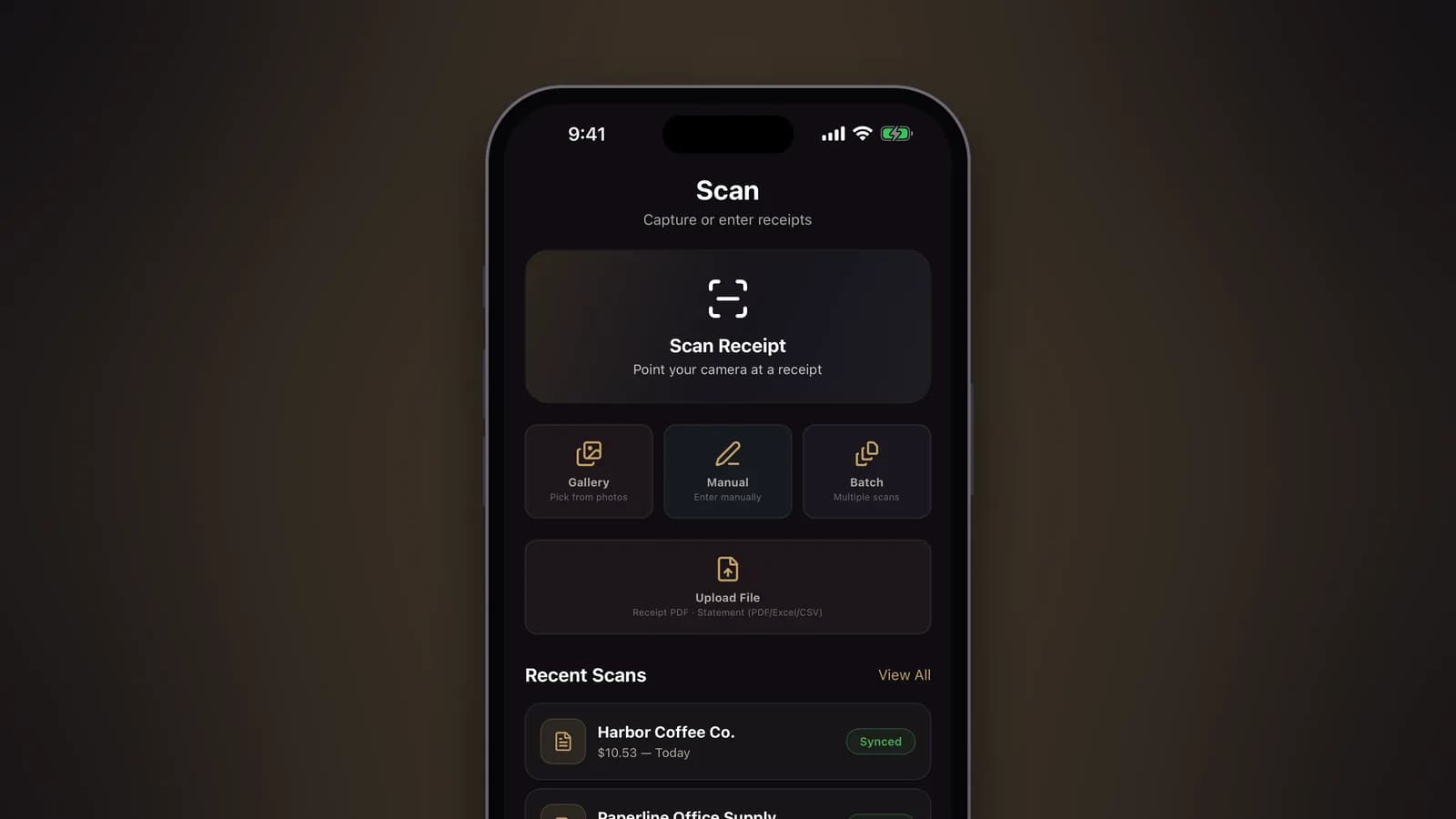
Ein KI-Belegscanner nimmt dir das Abtippen ab, kann aber nur lesen, was die Kamera sieht. Wenn du beim Fotografieren ein paar Sekunden aufpasst, hast du sofort einen sauberen Eintrag und musst später nichts korrigieren. Die folgenden sieben Gewohnheiten helfen bei jedem Scanner, und genau so empfehlen wir auch, Expio zu nutzen.
1. Direkt nach dem Bezahlen scannen
Die meisten Kassenbons sind auf Thermopapier gedruckt, und das verblasst durch Wärme, Licht und Reibung. Ein Bon, der heute gestochen scharf ist, kann nach einem Sommer im Portemonnaie oder im Auto halb leer sein. Scann ihn deshalb an der Kasse oder spätestens am selben Abend, solange jede Ziffer gut lesbar ist. Sobald das Bild gespeichert ist, ist es egal, was aus dem Papier wird.
2. Glatt streichen und für Kontrast sorgen
Knicke und eingerollte Ecken verziehen die Schrift und werfen kleine Schatten. Streich den Beleg mit der Hand glatt und leg ihn auf eine ebene, einfarbige oder dunkle Fläche. Am besten liegt weißes Papier auf einem dunklen Tisch. Gemusterte Tischdecken und Tastaturen haben im Hintergrund nichts zu suchen.
3. Gleichmäßig ausleuchten, Spiegelungen vermeiden
Am besten klappt es bei Tageslicht oder in einem hellen Raum. Halte das Handy so, dass sein Schatten nicht auf das Papier fällt. Wenn eine Lampe oder der Blitz einen glänzenden Fleck erzeugt, kipp das Handy ein wenig, denn eine Spiegelung kann Zahlen komplett verschlucken. In der Kamera von Expio kannst du den Blitz auf Auto, Ein oder Aus stellen.
4. Den ganzen Beleg ins Bild holen
Am wichtigsten sind der Name des Händlers oben sowie Datum, Steuer und Summe unten. Halte das Handy parallel zum Papier, füll das Bild aus und achte darauf, dass alle vier Ränder zu sehen sind. Bei einem sehr langen Beleg müssen vor allem der Kopf und die Summen scharf und gut lesbar sein. Hat dir das Geschäft eine Kopie per E-Mail geschickt, lädst du am besten gleich diese hoch.
5. Die passende Eingabe wählen
Nicht jeder Beleg liegt auf Papier vor:
- Kamera: Papierbelege, die vor dir liegen.
- Galerie: ein Foto, das du schon gemacht hast.
- Datei hochladen: PDF-Belege aus E-Mails oder Online-Bestellungen.
- Stapel: ein ganzer Packen Belege. Du fotografierst sie nacheinander und prüfst sie danach der Reihe nach.
- Manuell: Ausgaben ganz ohne Beleg, etwa die Miete oder eine Barzahlung.
6. Vor dem Speichern prüfen
Die KI liest schnell, macht aber trotzdem mal Fehler. Expio trägt Händler, Betrag, Datum, Steuer und die einzelnen Positionen ein und zeigt dir alles in einem Formular, das du bearbeiten kannst. Nimm dir fünf Sekunden, um Summe und Datum zu prüfen. Ist ein Scan mit geringer Zuverlässigkeit markiert, schau etwas genauer hin. Der Hinweis ist dafür da, dass Fehler nicht unbemerkt durchrutschen. Wirf auch einen Blick auf die Kategorie: Die automatische Zuordnung liegt meistens richtig, und wenn du sie einmal korrigierst, bleiben deine Berichte genau.
7. Das Bild bei der Ausgabe behalten
Eine Zahl in einer Tabelle ist nur ein halber Nachweis. Wenn du einen Kauf belegen musst, sei es für eine Erstattung, einen Umtausch, einen Garantiefall oder die Steuererklärung, brauchst du den Beleg selbst. Expio speichert jedes Belegbild in der Cloud direkt bei der zugehörigen Ausgabe. So hängt der Nachweis am Eintrag und liegt nicht irgendwo in einer Schublade.
Kurze Checkliste
- Am selben Tag scannen
- Glattes Papier, schlichter Hintergrund
- Gleichmäßiges Licht, keine Spiegelung
- Alle vier Ränder im Bild
- Summe, Datum und Kategorie vor dem Speichern prüfen
Bei den ersten Scans musst du noch kurz aufpassen. Wenn du dich jedes Mal an diese Gewohnheiten hältst, werden sie schnell zum Reflex: Foto machen, kurz draufschauen, speichern.
Mit dem kostenlosen Plan von Expio hast du jeden Monat 15 KI-Belegscans. Lade Expio herunter und probier es gleich mit den Belegen in deinem Portemonnaie aus.