
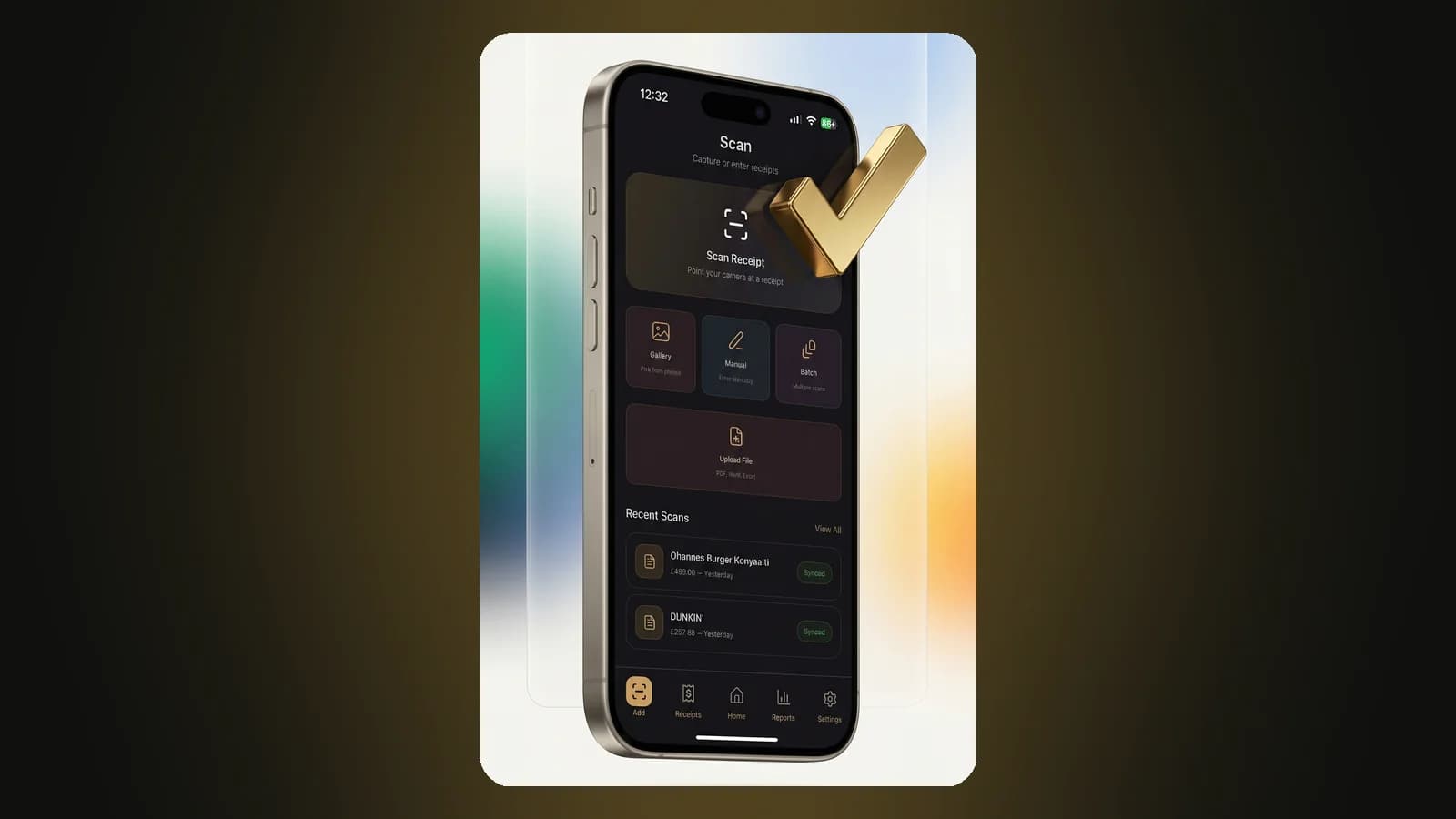
Un escáner de recibos con IA te ahorra teclear, pero solo puede leer lo que ve la cámara. Unos segundos de cuidado al hacer la foto marcan la diferencia entre un registro limpio y una corrección posterior. Estos siete hábitos sirven para cualquier escáner, y son exactamente la forma en que recomendamos usar Expio.
1. Escanea justo después de pagar
La mayoría de los tiques se imprimen en papel térmico, que se borra con el calor, la luz y el roce. Un recibo que hoy se lee perfectamente puede quedar medio en blanco tras un verano en la cartera o en el coche. Escanearlo en la caja o esa misma noche lo captura mientras cada cifra sigue nítida, y una vez guardada la imagen, el estado del papel ya no importa.
2. Alísalo y dale contraste
Los pliegues y los bordes enrollados deforman el texto y proyectan pequeñas sombras. Alisa el recibo con la mano y colócalo sobre una superficie plana, oscura o lisa: papel blanco sobre una mesa oscura es lo ideal. Evita manteles estampados o teclados de fondo.
3. Luz uniforme, sin reflejos
La luz natural o una habitación bien iluminada funcionan mejor. Sujeta el móvil de modo que su sombra no caiga sobre el papel e inclínalo un poco si una lámpara o el flash crean un brillo: los reflejos pueden borrar números por completo. En la cámara de Expio puedes poner el flash en automático, activado o desactivado.
4. Encuadra el recibo completo
Lo más importante es el nombre del comercio arriba y la fecha, los impuestos y el total abajo. Sujeta el móvil paralelo al papel, llena el encuadre y deja visibles los cuatro bordes. Si el recibo es muy largo, asegúrate de que la cabecera y los totales se lean con nitidez; si la tienda te envió una copia por correo, subirla es aún mejor.
5. Usa la opción adecuada
No todos los recibos empiezan en papel:
- Cámara para los recibos en papel que tienes delante.
- Galería para una foto que ya hiciste.
- Subir archivo para recibos en PDF de correos o compras online.
- Lote cuando tienes un montón: hazles fotos una tras otra y revísalos seguidos.
- Manual para gastos sin recibo, como el alquiler o un pago en efectivo.
6. Revisa antes de guardar
La extracción con IA es rápida, pero no infalible. Expio rellena el comercio, el importe, la fecha, los impuestos y los artículos, y te los muestra en un formulario editable. Dedica cinco segundos a comprobar el total y la fecha. Si un escaneo aparece marcado como de baja confianza, míralo con más atención: ese aviso existe para que nada se escape. Confirma también la categoría: la clasificación automática suele acertar, y corregirla una vez mantiene tus informes precisos.
7. Guarda la imagen junto al gasto
Un número en una hoja de cálculo es solo medio registro. Si alguna vez necesitas demostrar una compra —para un reembolso, una devolución, una garantía o tu declaración—, necesitas el recibo. En Expio, cada imagen se guarda en la nube junto a su gasto, así la prueba queda unida al registro en lugar de perderse en un cajón.
Lista rápida
- Escanea el mismo día
- Papel liso y fondo neutro
- Luz uniforme, sin reflejos
- Los cuatro bordes en el encuadre
- Revisa total, fecha y categoría antes de guardar
Lo que hace que escanear no cueste nada son los pequeños hábitos repetidos cada vez. Los primeros escaneos requieren un poco de atención; después se vuelve un reflejo: foto, vistazo, guardar.
El plan gratuito de Expio incluye 15 escaneos de recibos con IA al mes. Descarga Expio y pruébalo con los recibos que llevas en la cartera.